
DubMochi を開発した理由:ライブ配信における言葉の壁をリアルタイムに解消する
配信者の OBS シーンにリアルタイムのライブ配信翻訳と原文・翻訳の二言語字幕を直接届ける、DubMochi 誕生のストーリーをご紹介します。
SymphonyIceAttack
目次
- 伝わらなかったオチ:あるライブ配信の光景
- ライブ配信の会話において「リアルタイム性」がなぜ重要なのか
- 言語の壁とグローバルコミュニティの力学
- DubMochi 開発のコアミッション
- 文脈を損なわないために:原文と翻訳の同時表示
- セッションベースの翻訳アーキテクチャ
- OBS ブラウザソースによるシームレスなシーン統合
- 配信者のワークフローを効率化するシンプルな4ステップ
- 日英ライブオーバーレイ体験の構造
- 世界中のライブコミュニティをつなぐ:デモを見る
- よくある質問(FAQ)
- 録画済みの動画ではなく、なぜライブ配信専用に DubMochi を開発したのですか?
- なぜ DubMochi は原文と翻訳テキストの両方を表示するのですか?
- 1つのセッションで複数の翻訳先言語を同時に選択できますか?
- 配信シーンに DubMochi の字幕を追加するにはどうすればよいですか?
伝わらなかったオチ:あるライブ配信の光景
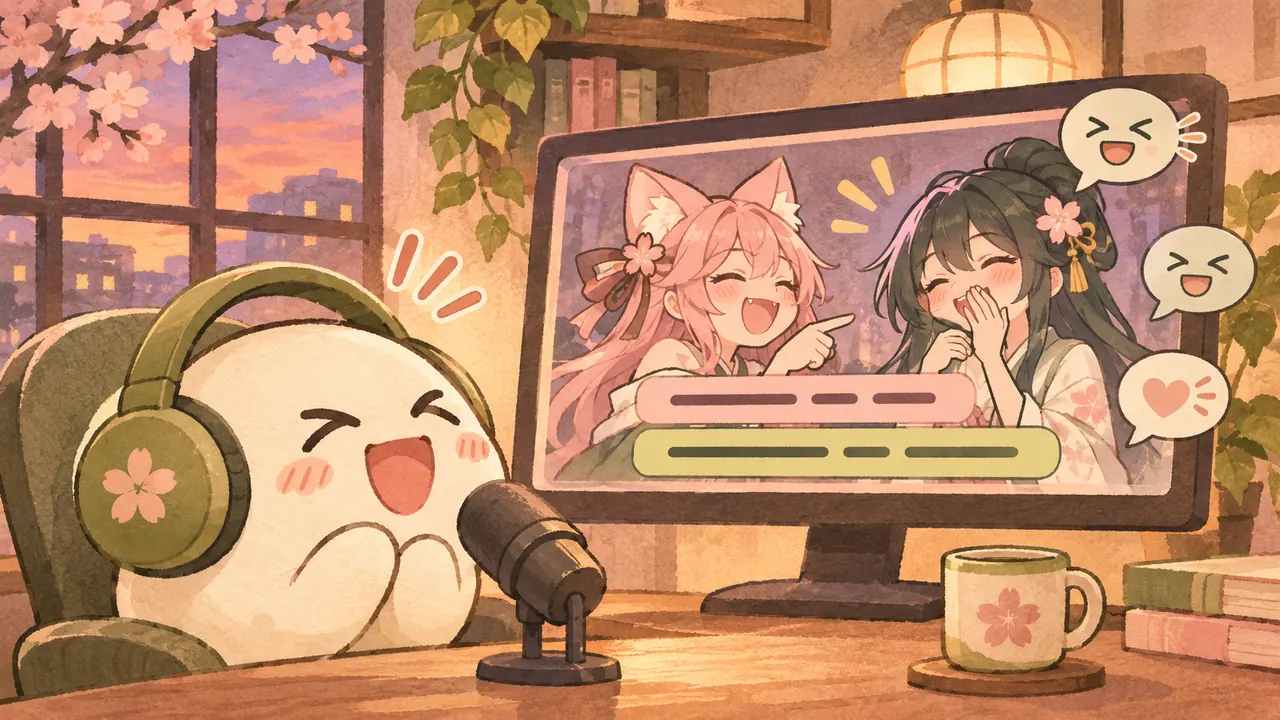
グローバルな配信現場で繰り返されるある課題を目にしたことが、DubMochi を開発したきっかけでした。熱気あふれるライブ配信中、字幕の遅延が原因で、母国語以外の視聴者が笑いのタイミングや視覚的なリアクションを取り逃してしまうという問題です。たとえば、英語字幕付きの日本語配信を見ている場面を想像してみてください。配信者がテンポよく不意の冗談を言ったり、ゲーム内の予期せぬハプニングにリアクションしたりします。日本語話者のリスナーは即座にチャットを笑いで埋め尽くしますが、英語圏の視聴者は字幕が表示されるまで数秒待たされ、笑いのピークがとっくに過ぎてから翻訳を受け取ることになります。
このズレは、視聴者同士の一体感や同調したリアクションという、ライブ配信本来の価値を損なってしまいます。リアルタイムのリアクションがずれてしまうと、海外のリスナーはチャンネルの「参加者」ではなく、単なる「傍観者」のように感じてしまいます。このギャップを埋めることこそが、私たちが DubMochi を開発した最大の動機です。翻訳の遅延がある環境では、配信者は無理に話すスピードを落とすか、テンポの良い自然な雑談の中で海外リスナーの多くが取り残されるのを受け入れるかの二者択一を迫られていました。
すべてのリスナーが同じ体験を共有できるようにするため、DubMochi はライブ配信翻訳の遅延を極限まで減らすように設計されました。リアルタイム翻訳をカスタマイズ可能な OBS オーバーレイおよび二言語同時表示と組み合わせることで、配信者は母国語のまま配信を続けながら、海外ファンにも会話の文脈をリアルタイムに届けることができます。遅延が短くなることで、より多くの視聴者が同じ瞬間にリアクションを共有できるようになります。
ライブ配信の会話において「リアルタイム性」がなぜ重要なのか
ライブ配信における会話の流れは、その瞬間の文脈に完全に依存しています。ほんの数秒の遅れであっても、海外リスナーをライブチャットの共有体験から切り離してしまう可能性があります。配信終了後に作成される動画の字幕とは異なり、ライブ配信でのインタラクションでは、その瞬間の出来事にすべての視聴者が参加できるよう、瞬時の理解が求められます。
字幕が音声から遅れてしまうと、コミュニティの話題がすでに次へ進んだ後に、母国語以外のリスナーに冗談や突発的なリアクションが届くことになります。ライブ翻訳は、自然な発話を会話のスピードに追いつく速さで処理しなければなりません。DubMochi は字幕の更新をリアルタイムにストリーミング送信するため、テンポの速い配信でも視聴者がスムーズについていくことができます。
DubMochi の OBS オーバーレイは、配信画面上に直接ライブ字幕を表示します。二言語表示(Dual-Language Display)により、視聴者は配信者の発話原文と翻訳を並べて確認できるため、その文脈を理解してチャットの会話に参加することができます。
言語の壁とグローバルコミュニティの力学
配信者が海外の視聴者へ向けて活動の幅を広げようとするとき、言語の壁を越えながらコミュニティの期待に応えるのは非常に繊細なバランスが求められます。この壁を越えようとして発話言語を完全に切り替えると、配信者の持ち味や語り口が変わってしまいがちです。一方で、日本語配信であるにもかかわらず英語の配信タイトルを付けると、海外視聴者の定着において即座に摩擦が生じます。
多言語配信でよく見られる混乱は、タイトルのクリックと実際の言語の不一致によって起こります。英語の配信タイトルをクリックして入ってきた視聴者が、実際には全編日本語で進行している配信であることに気づき、すぐに離脱してしまうケースです。逆に、配信者がチャットに合わせて無理に英語を話そうとすると、コミュニティの雰囲気や期待が大きく変わってしまいます。たとえば、日本のクリエイターが本来持っているトークの絶妙な間や文化的なニュアンスをあきらめ、初歩的な単語を伝えるためだけに配信上のキャラクターや立ち振る舞いをガラリと変えざるを得なくなるような事態です。
クリエイター本来の自然な自己表現を守るには、母国語で無理なく話せる環境を維持しつつ、世界中のリスナーにもリアルタイムで内容を届ける必要があります。まさにこの課題が、私たちのシステム設計の原点となりました。DubMochi 独自のリアルタイム翻訳エンジンを搭載した OBS オーバーレイを導入することで、配信者は台本のない自然な語り口を保ちながら、母国語以外のリスナーも取り残さずに巻き込むことができます。文字起こし原文とリアルタイム翻訳を並べて表示する二言語表示により、コミュニティを築き上げてきたクリエイター本来の個性を犠牲にすることなく、高いエンゲージメントを維持できます。
DubMochi 開発のコアミッション
DubMochi を開発した根底にある目的は、配信者が母国語で自然に話し続けながら、世界中の視聴者をリアルタイムに惹きつけられるようにすることでした。従来の配信翻訳手法は、使い勝手の悪い外部チャットボットや事後処理用のプラグインに大きく依存しており、ライブ配信環境が求める瞬発力やスピード感には到底追いついていませんでした。
私たちは、ライブ配信向けツールは配信者の既存ワークフローにそのまま組み込めるものでなければならないと確信しました。リアルタイム翻訳があれば、配信者は自然な声のまま、別の言語を話すリスナーに言葉を届けることができます。そして、翻訳テキストと同時に発話原文を表示することで、チャットで話題になっている冗談やリアクションを、リスナーがその場の空気感のまま追いかけることができるのです。
この機能を DubMochi の OBS オーバーレイへシームレスに組み込むことで、外部のチャットウィジェットや別ウィンドウの Web ページを管理する煩わしさを解消しました。既存の配信環境にネイティブに統合することへのこだわりこそが、DubMochi のビジョンです。配信者が日常的に信頼して使っている配信ソフトのシーンの中で、活気ある多文化コミュニティを直接育てられるよう支援していきます。
文脈を損なわないために:原文と翻訳の同時表示
DubMochi では、配信者の発話原文の文字起こしとライブ翻訳を並べて表示する「二言語表示(Dual-Language Display)」モードを設計しました。たとえば日本語の原文を英語の翻訳の隣に表示することで、視聴者は両方を見比べながら、元の表現に含まれる細かなニュアンスを汲み取ることができます。
機械翻訳は時に、特有のスラングや駄洒落、感情のこもった抑揚を丸めて無難な表現にしてしまうことがあります。DubMochi は画面上に原文の文字起こしも残すため、リスナー自身で元の言い回しを確かめることができます。また、この二言語レイアウトは、チャットに参加している語学学習者にとっても配信を理解するための強力な助けになります。
| 項目 | 単一言語オーバーレイ | DubMochi 二言語表示 |
|---|---|---|
| ニュアンスと語調 | スラングや言葉遊びが翻訳で抜け落ちることがある | 原文の文字起こしにより、豊かな文脈が補われる |
| コミュニティ参加 | 視聴者は翻訳された目的言語のテキストしか見られない | 日本語と英語の両方の字幕を追えるため、語学学習者もチャットに参加しやすい |
| 表現の比較 | 視聴者は翻訳文だけに頼る必要がある | 視聴者が翻訳と発話原文を直接見比べることができる |
| 配信画面への統合 | 単純な1行の翻訳テキスト表示 | 左右並びまたは上下2段の字幕として OBS オーバーレイ上に美しく描画 |
セッションベースの翻訳アーキテクチャ
DubMochi は、ライブ字幕セッションごとに1つの翻訳先言語を設定する設計になっています。配信者は字幕の開始前に、発話言語(話す言語)と翻訳先言語を選択します。また、翻訳を行わずに文字起こしのみを表示する 「原文のみ(Original only)」 を選ぶことも可能です。
マイクモードでは、1本のストリーミング接続で文字起こしと翻訳の両方を処理します。DubMochi は字幕の更新が発生するたびに、原文と翻訳の両方をリアルタイムで OBS オーバーレイに送信します。
オーバーレイは OBS 内で Web ページとして字幕を描画します。配信者はシーンに合わせて、配置位置や改行幅、フォントサイズを自由に調整できます。
OBS ブラウザソースによるシームレスなシーン統合
標準的な Web オーバーレイを通じてリアルタイム字幕を届けることで、DubMochi は既存の配信環境へ手軽に導入できるように設計されています。専用プラグインをインストールしたり、複雑な画面キャプチャのループバックを設定したりすることなく、OBS Studio のシーン内にライブ字幕オーバーレイを直接配置できます。
DubMochi の設定は、ワークスペースからオーバーレイのリンクをコピーし、OBS ブラウザソースの公式ドキュメント に記載されている標準的な手順で追加するだけで完了します。この構成により、使い慣れた配信レイアウトや配信ソフトのワークフローを維持したまま、海外リスナーへ向けた二言語表示をすぐに導入できます。
DubMochi の OBS オーバーレイは Web レイヤーとして動作するため、シーンのレイアウトに合わせて字幕の配置、背景の透明度、文字サイズなどを柔軟に調整可能です。
配信者のワークフローを効率化するシンプルな4ステップ
DubMochi はブラウザソースを通じて、お使いの OBS シーンへすぐに組み込めます。
- サインインして DubMochi ワークスペースを開きます。
- 発話言語と翻訳先言語を選択します。
- オーバーレイリンクをコピーし、OBS のブラウザソースに貼り付けます。
- 「字幕を開始(Start captions)」 を選択し、マイクの使用が求められたら許可して話しかけます。配信を開始する前に、OBS シーン上に両方の言語が表示されていることを確認してください。
ブラウザソースの詳細設定や配信前チェックリストについては、DubMochi のステップ別セットアップガイド をご覧ください。
日英ライブオーバーレイ体験の構造
DubMochi の OBS オーバーレイは、リアルタイム音声をライブ配信に特化した整然とした日英字幕フレームとして描画します。リアルタイム翻訳エンジンによって動作する二言語表示は、元の日本語の文字起こしとリアルタイムの英語翻訳を、洗練された統一感のあるビジュアルオーバーレイとして同時に表示します。
上下2段(スタック)レイアウトでは、日本語の原文が上段に、英語の翻訳が下段に配置されます。この構造により、英語圏の視聴者が会話の流れを追いかけられると同時に、日本語話者や語学学習者は話された言葉の表現を照らし合わせて確認できます。
動きの激しいゲーム画面や目まぐるしく変化する背景に対しては、字幕パネル背景を使用するか、輪郭線(フチ取り)付きテキストの透過背景を選択できます。改行幅や配置を調整することで、重要なゲーム画面や UI を隠すことなく、字幕の高い視認性を保つことができます。
世界中のライブコミュニティをつなぐ:デモを見る
配信中の突発的で自然なトークの瞬間にも、言語の壁を越えて視聴者とつながれるように――そんな思いから DubMochi は誕生しました。OBS オーバーレイ内のライブ字幕とリアルタイム翻訳により、配信者は母国語のまま自然体で配信でき、海外の視聴者もリアルタイムで楽しむことができます。
私たちは、配信が行われているまさにその瞬間に、より多くのリスナーが会話に参加できるようになることを目指しています。
リアルタイムのライブ字幕がどのように配信体験を向上させるのか、ぜひ DubMochi ライブデモ でご体験ください。今すぐオーバーレイの連携を試し、次回の配信に多言語字幕を取り入れて、配信開始の瞬間から世界中のリスナーと一体感のあるコミュニティを築きましょう。
よくある質問(FAQ)
録画済みの動画ではなく、なぜライブ配信専用に DubMochi を開発したのですか?
出来事が起きているその瞬間にこそ、視聴者に文脈を届ける必要があるからです。DubMochi の OBS オーバーレイは字幕と翻訳を生成された順から即座に表示するため、海外の視聴者もリアルタイムで会話を追い、チャットに参加することができます。
なぜ DubMochi は原文と翻訳テキストの両方を表示するのですか?
原文の文字起こしがあることで、バイリンガルの視聴者や語学学習者が、翻訳だけでは伝わりにくいスラング、独特の言い回し、言葉遊びなどを元の表現で確認できるようになるためです。
1つのセッションで複数の翻訳先言語を同時に選択できますか?
各ライブ字幕セッションでサポートされている翻訳先言語は1つです。「原文表示」を有効にすることで、オーバーレイ上に原文の文字起こしと翻訳の2言語を同時に表示できます。
配信シーンに DubMochi の字幕を追加するにはどうすればよいですか?
DubMochi ワークスペースから個別のオーバーレイリンクをコピーし、OBS ブラウザソース に貼り付けます。その後、DubMochi で字幕を開始すると、OBS シーン上に字幕が表示されます。