
OBS に字幕を設定する
DubMochi のワークスペースを開いたまま、OBS に字幕を表示します。


1. 言語を選ぶ
Google でログインします。ライブ字幕で話す言語と翻訳先を選びます。原文だけを表示することもできます。
2. ブラウザソースを追加する
ワークスペースからオーバーレイ URL をコピーします。OBS のシーンにブラウザソースを追加し、URL 欄に貼り付けます。

3. シーンを確認する
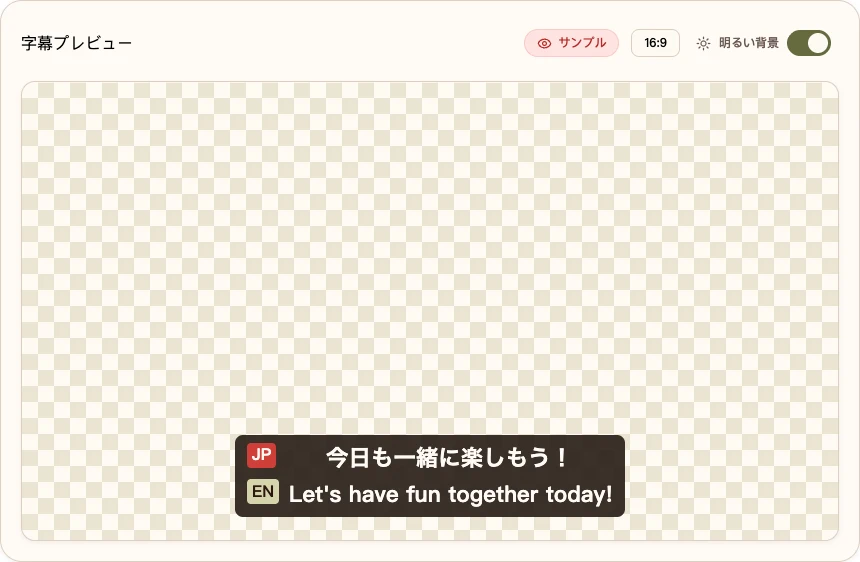
デモ字幕で配置を確認します。本番はマイクモードを選び、マイクの使用を許可し、字幕を開始してから話します。
OBS ブラウザソースの設定
画面サイズ
1920 × 1080ワークスペースから自分のオーバーレイ URL をコピーして貼り付けます。URL は非公開で管理してください。
配信を始める前に
音声が字幕になるまで
音声入力 → Silero VAD → Cloudflare Workers → Soniox → DubMochi → OBS
次の配信は、もっと近くに。
はじめる