配信のためのリアルタイム字幕
話した内容とその翻訳を OBS のシーンに表示できます。

音声認識
話す言語を16言語から選べます。配信中に言語を切り替えるときは、多言語認識を使えます。
EN · JA · ZH · DE
配信の字幕を試す
JPみんな、こんにちは!
ENHello, everyone!
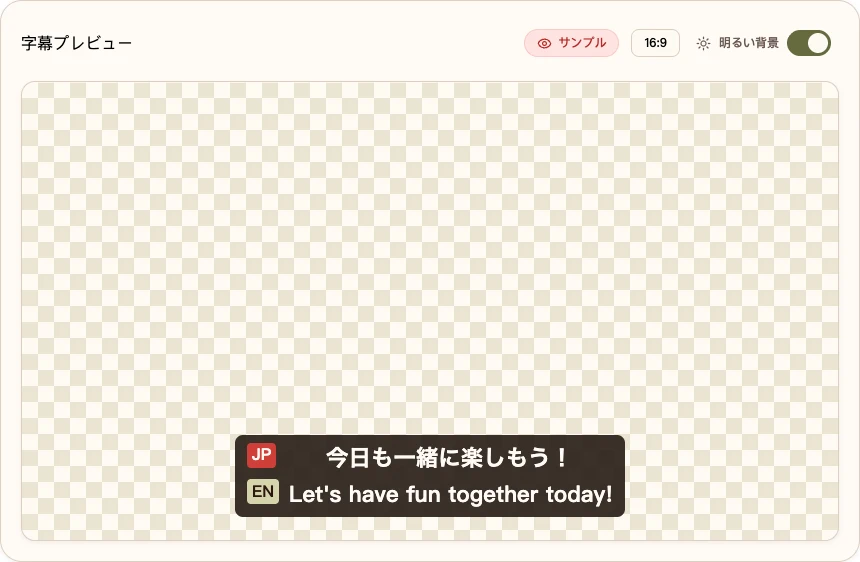
JP今日も一緒に楽しもう!
ENLet's have fun together today!
シーンに合わせた字幕設定
話した順
文ごとに原文と翻訳を並べます:原文1 → 翻訳1 → 原文2 → 翻訳2。
1行の文字数
1〜120文字で折り返します。0の場合は幅に合わせて自然に折り返します。
長い字幕を自動調整
プレビューやOBSの領域に収まるよう、必要に応じて文字を小さくします。
字幕の背景を透明にする
字幕の背景色と枠線を消します。文字には読みやすい細い縁取りを付けます。
表示時間
確定した字幕を表示する時間です。編集中のサンプルは表示されたままになります。
新しい字幕を上に表示
新しい文を以前の字幕より上に表示します。
登録する用語
表記を保つ場合は用語だけ、訳し方を指定する場合は「原語 -> 訳語」または「原語 = 訳語」と入力します。改行またはカンマ区切りで最大50件登録できます。 変更はマイクの接続時または再接続時に適用されます。翻訳結果の表記は変わる場合があります。
OBS オーバーレイ
ワークスペースから自分のオーバーレイ URL をコピーして貼り付けます。URL は非公開で管理してください。 OBS に字幕を設定する